
Apuraでは、サイト全体の骨格となるレイアウト設定をカスタマイザーの「General Layout」セクションから調整できます。表示スタイルの切り替えからコンテナ幅・コンテンツ幅・サイドバー幅の数値設定まで、ここの設定がサイト全体の見た目の基準になります。
この記事では、General Layout セクションにある各設定項目を順番に解説します。
設定の場所
WordPressの管理画面から 外観 → カスタマイズ を開き、General Options → General Layout に進みます。
- 外観 → カスタマイズ
- General Options
- General Layout
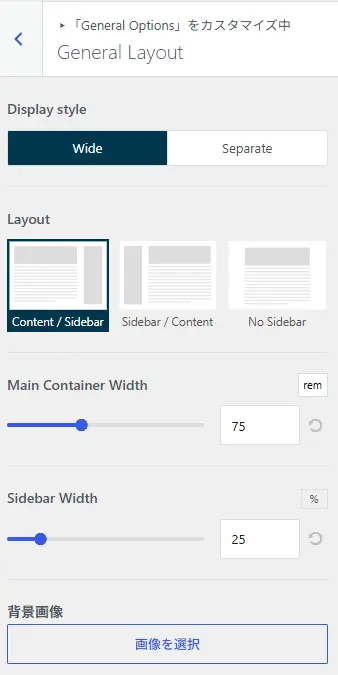
Display Style: 表示スタイル
Display Style は、コンテンツエリアとサイト背景を「一体化して見せるか」「分離して見せるか」を切り替える設定です。
| 選択肢 | 見た目の特徴 |
|---|---|
| Wide(デフォルト) | コンテンツエリアとサイト背景が同じ色で一体化し、幅広いフラットなレイアウトになる |
| Separate | コンテンツエリアに独自の背景色が付き、サイト背景と分離したカード風のレイアウトになる |
Separate を選択すると、追加で「Contents Background(コンテンツ背景色)」と「Contents Drop-Shadow(コンテンツ影)」の設定が表示されます。
Contents Background(Separate 時のみ)
コンテンツエリアの背景色を設定します。デフォルトは白(#ffffff)です。サイト背景をグレーや淡い色にして、コンテンツエリアを白で浮かせると、ブログやコーポレートサイトによく使われるカード感のある見た目を作れます。
Contents Drop-Shadow(Separate 時のみ)
コンテンツエリアに影を付けるかどうかを切り替えます。有効にすると、コンテンツエリアがサイト背景から浮き上がって見えます。Separate スタイルと組み合わせることで、より立体感のあるデザインにできます。
Layout: サイドバーの位置
Layout では、サイト全体のデフォルトのサイドバー位置を設定します。選択肢はアイコン付きで表示されます。
| 選択肢 | 説明 |
|---|---|
| Content / Sidebar | コンテンツが左、サイドバーが右に配置される(デフォルト) |
| Sidebar / Content | サイドバーが左、コンテンツが右に配置される |
| No Sidebar | サイドバーなしの全幅レイアウト |
ここで設定するのはサイト全体のデフォルトです。投稿ページや固定ページごとに上書きしたい場合は、各ページの設定(Single / Page)で個別に変更できます。
Main Container Width: コンテナ幅
Main Container Width は、サイト全体の最大横幅を設定します。デフォルトは 75rem(一般的な環境では約 1200px)です。
設定した値は CSS変数 --container-width として出力され、テーマ全体に反映されます。単位は px・rem・em から選択できます。
| 単位 | 特徴 |
|---|---|
px | 画面サイズに関わらず固定幅。0〜2000px で指定 |
rem | ルートフォントサイズ基準の相対値。レスポンシブに有利 |
em | 親要素のフォントサイズ基準の相対値 |
全幅デザインにしたい場合は 100% を指定するのではなく、十分に大きな px 値(例: 1920px)を設定してください。
Content Width: コンテンツ幅
Content Width は、メインコンテンツエリアの幅をコンテナに対するパーセンテージで設定します。デフォルトは 100% です。
この設定は サイドバーなしのレイアウト(No Sidebar)を選択した場合にのみ表示されます。サイドバーありのレイアウトでは、コンテンツエリアはサイドバー幅を除いた残り幅に自動的に広がるため、この設定は非表示になります。
設定した値は CSS変数 --content-width として出力されます。単位は % のみ使用できます(30〜100%)。
なお、ここで設定するのはサイト全体の初期値です。投稿ページだけ・固定ページだけ本文幅を変えたい場合は、「カスタマイズ → Single → General」または「カスタマイズ → Page → General」にある同名の Content Width を使ってください。そちらを空欄にしておけば、この General Layout の値がそのまま使われます。
Sidebar Width: サイドバー幅
Sidebar Width は、サイドバーの幅をコンテナに対するパーセンテージで設定します。デフォルトは 25% です。
この設定は サイドバーありのレイアウト(Content / Sidebar または Sidebar / Content)を選択した場合にのみ表示されます。
設定した値は CSS変数 --sidebar-width として出力されます。単位は % のみ使用できます(10〜100%)。サイドバーを広めに取りたい場合は 30〜35% 程度、ウィジェットが少ない場合は 20〜25% 程度が目安です。
Apura v1.3.13 からは、サイドバー幅も投稿・固定ページごとに上書きできるようになりました。「カスタマイズ → Single → General」と「カスタマイズ → Page → General」にそれぞれ Sidebar Width が追加されており、こちらに値を入れると、その投稿タイプでのみ General Layout の値より優先されます。
| 設定場所 | 適用範囲 | 出力先セレクター |
|---|---|---|
| General → General Layout | サイト全体(初期値 25%) | :root |
| Single → General | 投稿ページのみ | .l-content--singular |
| Page → General | 固定ページのみ | .l-content--page |
サイト背景の設定
General Layout セクションには、WordPressの標準「背景」設定も含まれています。サイト全体の背景画像や背景色を設定したい場合は、このセクション内の背景設定から調整できます。
| 設定項目 | 説明 |
|---|---|
| Background Image | 背景に画像を設定する |
| Background Position | 背景画像の表示位置(左上・中央など) |
| Background Size | 背景画像のサイズ(カバー・収まるサイズ・実寸など) |
| Background Repeat | 背景画像のタイル繰り返し設定 |
| Background Attachment | スクロール時に背景を固定するかどうか |
背景色だけ変えたい場合は、Separate スタイルと組み合わせて「サイト背景をグレー、コンテンツエリアを白」とすると、コンテンツが浮き上がって見える定番のデザインが作れます。
設定の組み合わせ例
シンプルな全幅ブログ
| 設定項目 | 値 |
|---|---|
| Display Style | Wide |
| Layout | No Sidebar |
| Main Container Width | 75rem |
| Content Width | 100% |
カード風のサイドバーありブログ
| 設定項目 | 値 |
|---|---|
| Display Style | Separate |
| Contents Background | #ffffff(白) |
| Contents Drop-Shadow | ON |
| Layout | Content / Sidebar |
| Main Container Width | 75rem |
| Sidebar Width | 25% |
まとめ
General Layout では、サイトの骨格となる表示スタイル・サイドバー位置・各エリアの幅をまとめて設定できます。設定値はすべてCSS変数に出力されるため、他のカスタムCSSからも参照できます。まずはDisplay StyleとLayoutを決めてから、各幅を微調整する流れで進めると、最終的な見た目がイメージしやすくなります。
各パネルの詳細については、以下の関連記事も参照してください。