
Apuraでは、サイト全体の色をカスタマイザーの「Colors」セクションから一括管理できます。ここで設定した色は、ブロックエディターのカラーピッカーにも反映されるため、記事やページを編集するときも同じブランドカラーをすぐに選べます。
この記事では、組み込みパレット・パレット上書き・カスタムパレット・リンク色・見出し色という5つの設定項目を順番に解説します。
設定の場所
WordPressの管理画面から 外観 → カスタマイズ を開き、General Options → Colors に進みます。
- 外観 → カスタマイズ
- General Options
- Colors
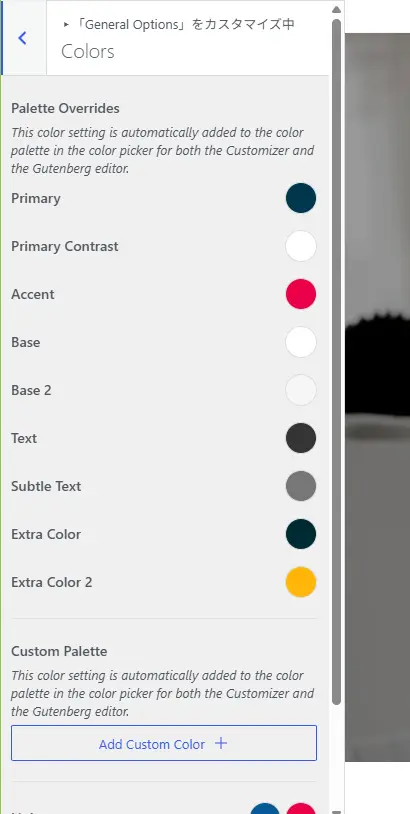
組み込みパレット(Built-in Palette)
Apuraには、デフォルトで9色の組み込みパレットが用意されています。それぞれの色はCSS変数として定義されており、テーマ内のボタン、ヘッダー、アクセントカラーなどに参照されます。
| パレット名 | CSS変数 | デフォルト色 | 主な用途 |
|---|---|---|---|
| Primary | --ap-color-primary | #00374d | ヘッダー背景、トップバー背景など |
| Primary Contrast | --ap-color-primary-contrast | #ffffff | Primaryの上に乗るテキストやアイコン |
| Accent | --ap-color-accent | #eb0048 | 強調色、リンクホバー、バッジなど |
| Base | --ap-color-base | #ffffff | コンテンツ背景の基本色 |
| Base 2 | --ap-color-base-2 | #f5f5f5 | サブ背景、カード背景など |
| Text | --ap-color-text | #333333 | 本文テキスト |
| Subtle Text | --ap-color-text-subtle | #757575 | メタ情報、日付、補足テキスト |
| Extra Color | --ap-color-extra | #002933 | 拡張用の任意の色 |
| Extra Color 2 | --ap-color-extra-2 | #ffb509 | 拡張用の任意の色 |
これらの色は CSS変数として定義されているため、palette_overrides(後述)で上書きするだけでサイト全体の色が一括で変わります。
Palette Overrides: 組み込み色の上書き
Palette Overrides は、組み込みパレットの色をカスタマイズするための設定です。上書きした色は自動的にCSS変数にも反映されるため、ヘッダー・ボタン・テキストなど、組み込み色を参照しているすべての箇所が一度に変わります。
操作手順
- カスタマイザーで General Options → Colors を開く
- Palette Overrides のカラーピッカーから変更したい色を選ぶ
- 「公開」または「保存」を押す
たとえば、ブランドカラーをネイビーから深緑に変えたい場合は、Primary の色を変更するだけで、ヘッダー背景やトップバーが同時に切り替わります。
CSS変数への反映
Palette Overrides で設定した色は、ページの <head> 内に次のような形でインライン出力されます。
:root {
  --ap-color-primary: #1a5c3a;
  --ap-color-accent: #f5a623;
  /* ... その他の上書きした色 */
}
テーマ内でこのCSS変数を参照しているすべての要素に、変更が自動的に適用されます。追加のCSSを書く必要はありません。
Custom Palette: 独自の色を追加する
Custom Palette では、組み込みパレットとは別に、独自の色を追加できます。追加した色はブロックエディターのカラーピッカーにも表示されるため、記事を書くときに一貫したブランドカラーを使いやすくなります。
操作手順
- カスタマイザーで General Options → Colors を開く
- Custom Palette の「色を追加」ボタンを押す
- 色の名前(例: Brand Blue)、スラッグ(例:
brand-blue)、カラーコードを入力する - 「公開」または「保存」を押す
スラッグの命名について
スラッグは半角英数字とハイフンのみ使用できます。組み込みパレットのスラッグ(ap-color-primary など)と重複するスラッグは使用できませんのでご注意ください。
追加した色にはCSSクラスが自動生成されます(例: .has-brand-blue-color)。このクラスをCSSでスタイリングすれば、ブロックへの色適用が簡単になります。
Links: リンク色の設定
Links では、本文中のリンクテキストの色とホバー時の色を個別に設定できます。
| 設定項目 | デフォルト値 | 説明 |
|---|---|---|
| Normal(通常) | #065999 | リンクの通常時の色 |
| Hover(ホバー) | #eb0048(Accent色) | マウスオーバー時の色 |
リンク色はサイトの信頼感や読みやすさに影響します。背景色とのコントラスト比が十分に確保できる色を選ぶと、アクセシビリティの観点でも有利です。一般的にはコントラスト比 4.5:1 以上が推奨されています。
Headings (H1-H6): 見出し色の設定
Headings (H1-H6) では、サイト全体の見出しに使う色をまとめて設定できます。
| 設定項目 | デフォルト値 | 説明 |
|---|---|---|
| Headings (H1-H6) | var(--ap-color-text) | H1〜H6すべての見出し色 |
デフォルトでは本文色(--ap-color-text)と同じ色が適用されています。見出しに異なるカラーを使いたい場合は、カラーピッカーで直接色を指定してください。Palette Overrides で設定した色も選択肢に表示されます。
ブロックエディターへの反映
カスタマイザーのColors設定で保存した色は、ブロックエディターのカラーピッカーにも自動的に反映されます。投稿や固定ページを編集する際、テーマカラーとして登録した色がパレットに並ぶため、コンテンツとデザインのカラーを統一できます。
具体的には以下の色が表示されます。
- Palette Overrides で上書きした組み込み色
- Custom Palette で追加した独自の色
色を決めるときのヒント
カラー設定を始めるときは、次の順番で決めると作業が進めやすくなります。
- Primary(ブランドの主要色)を決める — ヘッダーやトップバーに使われるため、サイトの第一印象に直結します
- Accent(強調色)を決める — ボタンやリンクホバー、バッジに使われるため、Primaryと相性のよい補色や類似色を選ぶとまとまりが出ます
- Text / Base(テキストと背景)を確認する — デフォルトのままで問題なければ変更不要です
- リンク色・見出し色をブランドカラーに合わせて微調整する
- 必要に応じてCustom Paletteにブランドカラーのバリエーションを追加する
まとめ
ApuraのColors設定は、サイト全体のカラーデザインの起点です。組み込みパレットのCSS変数を活用することで、Palette Overridesで色を変えるだけでヘッダー・ボタン・テキストが一括で更新されます。Custom Paletteでブランドカラーを登録しておけば、ブロックエディターでもすぐに使えて、コンテンツと外観の色を統一しやすくなります。
各パネルの詳細については、以下の関連記事も参照してください。